Se vuoi capire come aggiungere un evento al calendario condiviso del Salotto Verde sei arrivata nel posto giusto!
Non è complicato, ma potrebbe venirti qualche dubbio mentre cerchi di aggiungere la tua attività. Per questo vedremo come fare passo passo. In ogni caso, ti assicuro che è più facile a farsi che a dirsi!
Come prima cosa, per accedere alla pagina per proporre un evento devi cliccare qua.
Una volta caricata la pagina, vedrai una schermata come questa qua sotto. Le scritte che vedi adesso, tipo “Add event”, avranno la stessa lingua del dispositivo che stai utilizzando.
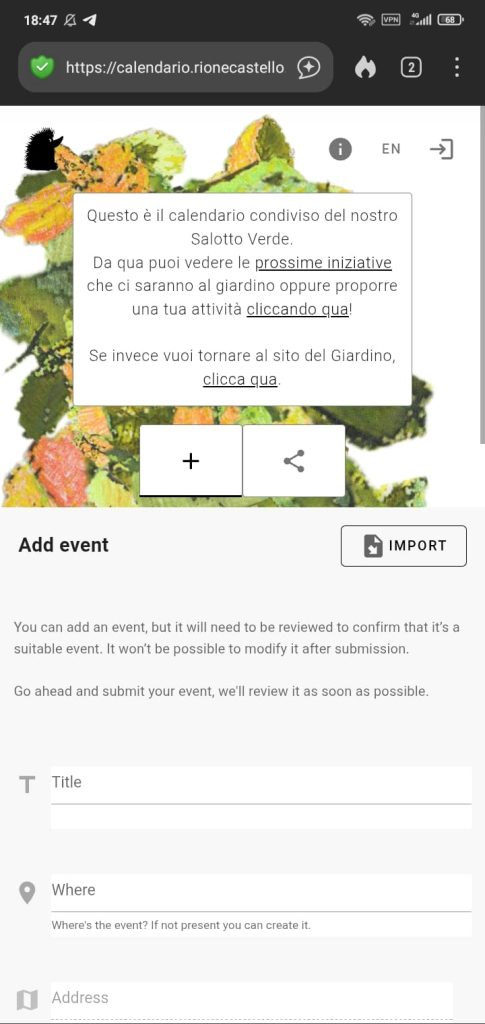
Bene. la prima cosa da aggiungere è il titolo dell’evento. Puoi usare le parole che preferisci, l’importante è che sia sintetico e rappresentativo di quello che vuoi proporre. Dopo ci sarà spazio per aggiungere tutti i particolari in un altro campo!
Subito dopo, dobbiamo aggiungere il luogo e appena cliccherai su quel campo per compilarlo ti uscirà “Giardino Salotto Verde“. Cliccaci sopra e anche con il luogo siamo a posto!
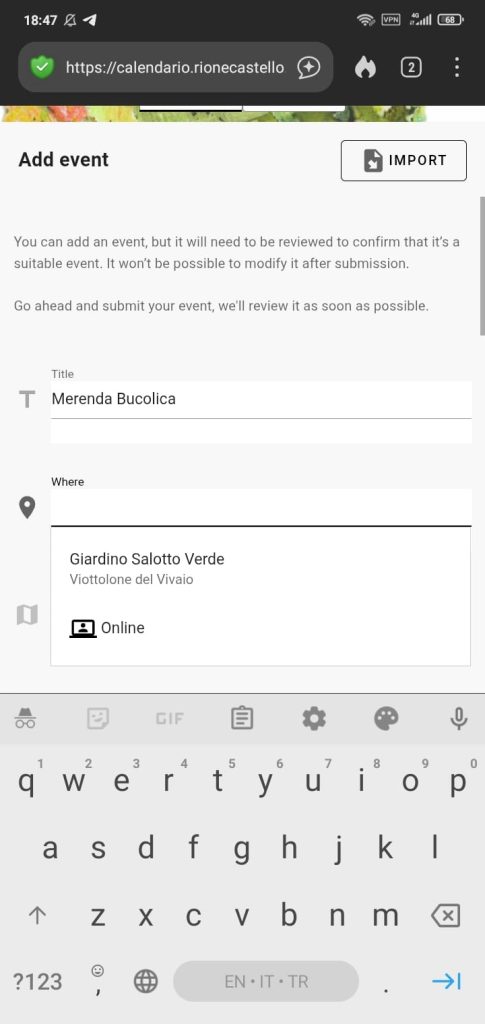
Dopo aver cliccato su Giardino Salotto Verde nel passaggio precedente, il campo “Indirizzo” sarà anche questo precompilato con Viottolone del Vivaio.
Il campo “Indirizzi web” lo possiamo lasciare vuoto, dato che la nostra attività sarà al giardino.
Non ci resta che scegliere il giorno.
Se non sai ancora quando farlo allora forse questo non è il momento di proporre il tuo evento. Passa al giardino per dirci cosa hai in mente oppure scrivici una mail, così ne parliamo assieme.
Se invece sai quando vuoi fare l’evento al giardino, allora scegli il giorno cliccando sul numero. Una volta selezionato il giorno diventerà un cerchio blu.
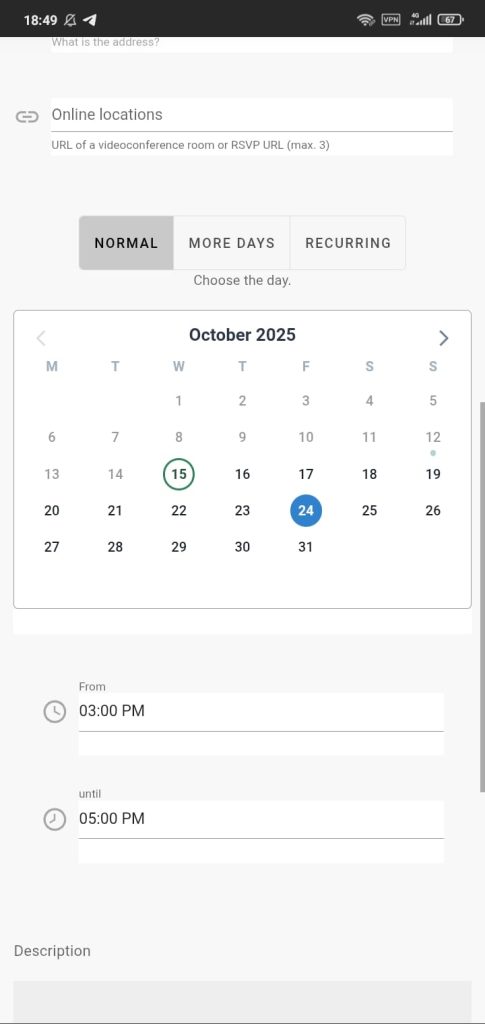
Poi, cliccando sulle due caselle con gli orari, potrai decidere l’orario di inizio e l’orario di fine della tua attività. Una volta cliccato su una delle due caselle ti uscirà una sorta di orologio, in cui potrai scegliere prima l’ora e poi i minuti.
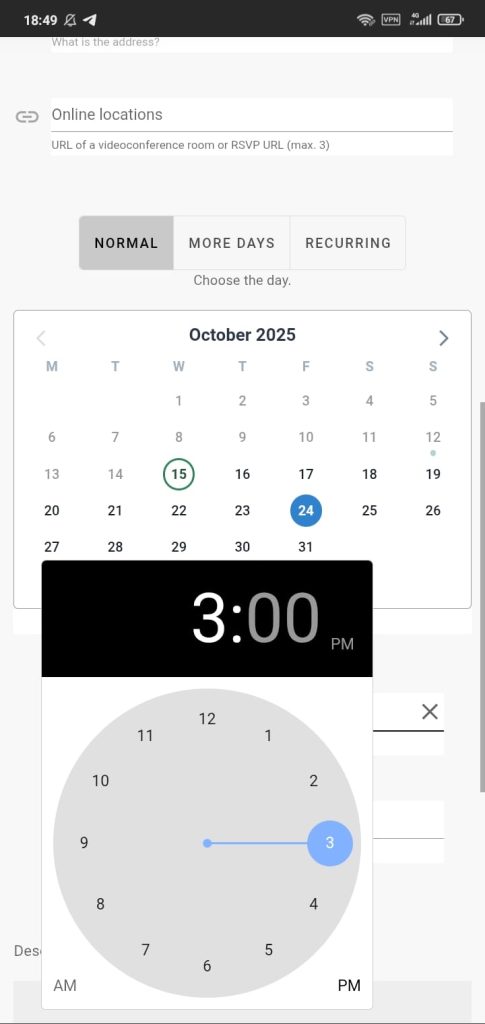
Se il tuo telefono è settato con l’impostazione oraria inglese, quindi con AM e PM, potrai cambiare tra AM e PM cliccando rispettivamente in basso a sinistra o in basso a destra nel riquadro dell’orologio, come vedi in questa immagine.
Altrimenti, se hai il telefono con la forma oraria standard, allora ti compariranno tutti i numeri, da 0 a 23, tra cui scegliere l’ora.
Una volta trascinata la lancetta sull’ora scelta, ci verrà chiesto di selezionare i minuti nello stesso modo.
Se la schermata non cambia in automatico per la scelta dei minuti, allora dovrai cliccare sulle cifre dei minuti nell’orario con lo sfondo nero, come vedi nella foto qua sotto. In questo caso le cifre dei minuti sono “00” e cliccandi su queste si potranno scegliere i minuti.
L’orario è indicativo ma meglio essere precisi per far organizzare i partecipanti!
Ottimo. Adesso non ci resta altro che aggiungere una descrizione all’attività: Chi sei? Da chi è organizzata questa attività? Che tipo di attività sarà? Che cosa si dovranno aspettare i partecipanti? Dovranno portare qualcosa di specifico con loro? L’attività sarà rivolta sia a grandi che piccoli oppure a qualche età specifica? Si svolgerà in gruppo? Come possono contattarti i partecipanti per avere qualche informazione in più?
Insomma, scrivi tutto quello che potrebbe voler sapere chi leggerà il calendario e potrebbe essere interesssato a partecipare!
Infine, cliccando su “Media” potrai aggiungere un’immagine rappresentativa dell’attività. Magari un volantino, una foto dell’attività in passato, lo strumento che andrete ad utilizzare oppure qualcosa che dia l’idea dell’atmosfera che si verrà a creare.
Se in questo momento ti uscisse un avviso rosso, vuol dire che la tua immagine è troppo pesante per il nostro sistema. Scegline un’altra, oppure cerca un modo per farla diventare più leggera.
Per i tags ti consigliamo di scrivere solamente un paio di parole rappresentative dell’attività e poi premere invio, cosicché verrà aggiunta. Ma se non vuoi aggiungere nulla non ci sono problemi.
Il tag servirà a raggruppare tutte le attività simili e quindi potrebbe aiutare certi partecipanti a trovare velocemente quello che stanno cercando.
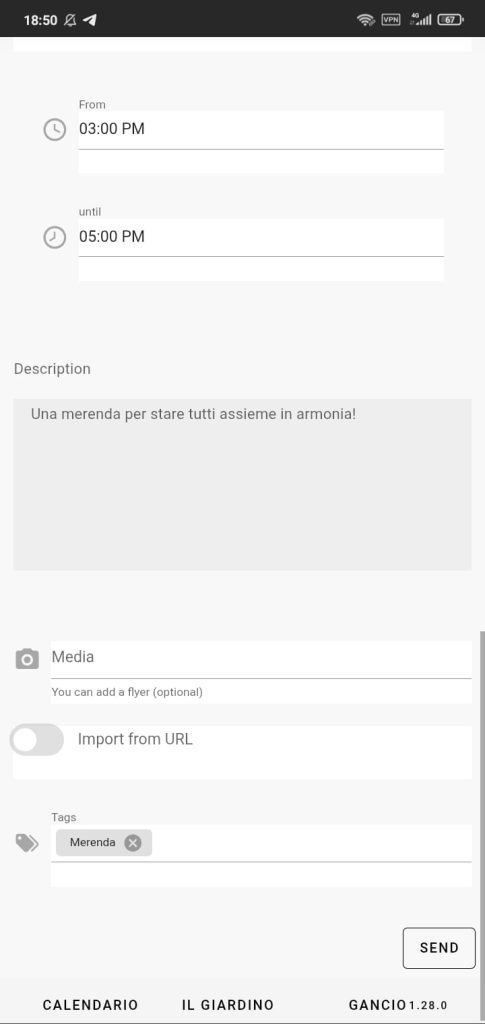
Ora non ti resta che cliccare su “Send” o “Invia” in basso a destra.
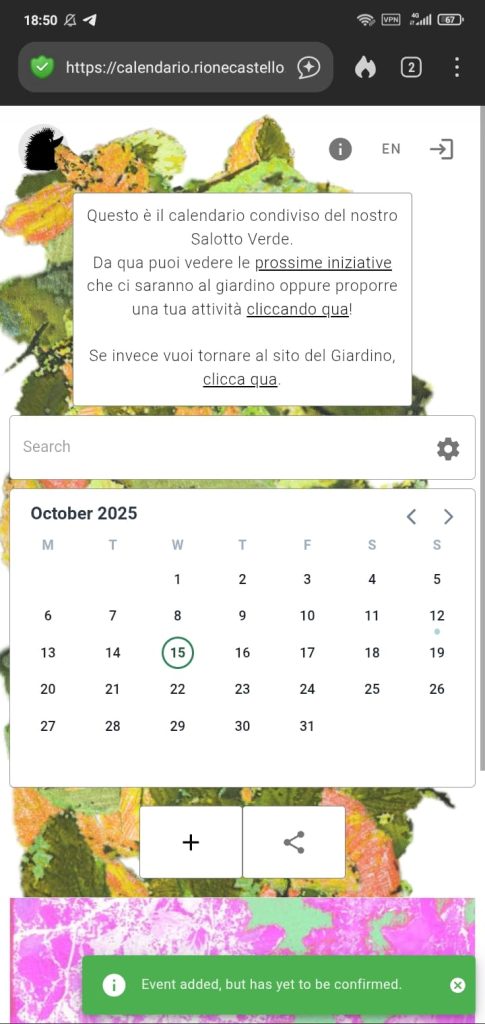
Avrai davanti la schermata principale del calendario, e in basso a destra potrai vedere un rettangolo verde con un messaggio di conferma: l’evento è stato inviato e lo riguarderemo al più presto per approvarlo.
Una volta approvato, comparirà nel calendario e verrà condiviso con tutti i membri della nostra comunità.
Ecco fatto! Ricordati di lasciare un tuo contatto nella descrizione dell’evento oppure di mandare un messaggio sul gruppo, così potremo ricontattarti nel caso ne avessimo bisogno.
A presto!